AI 和 Agent连接 ChatGPT Codex Token Plan
连接 ChatGPT Codex Token Plan
在橡果中使用 ChatGPT 账号的 Codex 额度前,完成网页端设置、设备代码授权和安全确认。
ChatGPT Codex Token Plan 允许橡果使用你 ChatGPT 账号中的 Codex 额度运行已启用的模型,不需要填写 OpenAI API Key。模型可用性、频率和额度由登录账号的 ChatGPT 计划决定。
你也可以查看 OpenAI 的《Using Codex with your ChatGPT plan》,了解 Codex 与 ChatGPT 计划的官方说明。
连接前先打开设备代码授权
请先在电脑浏览器中打开 ChatGPT 网页版,并登录准备连接到橡果的同一个账号:
- 打开 ChatGPT 的「设置」。
- 进入「Security and login(安全与登录)」。
- 找到「Secure sign in with ChatGPT」。
- 打开「Enable device code authorization for Codex」。
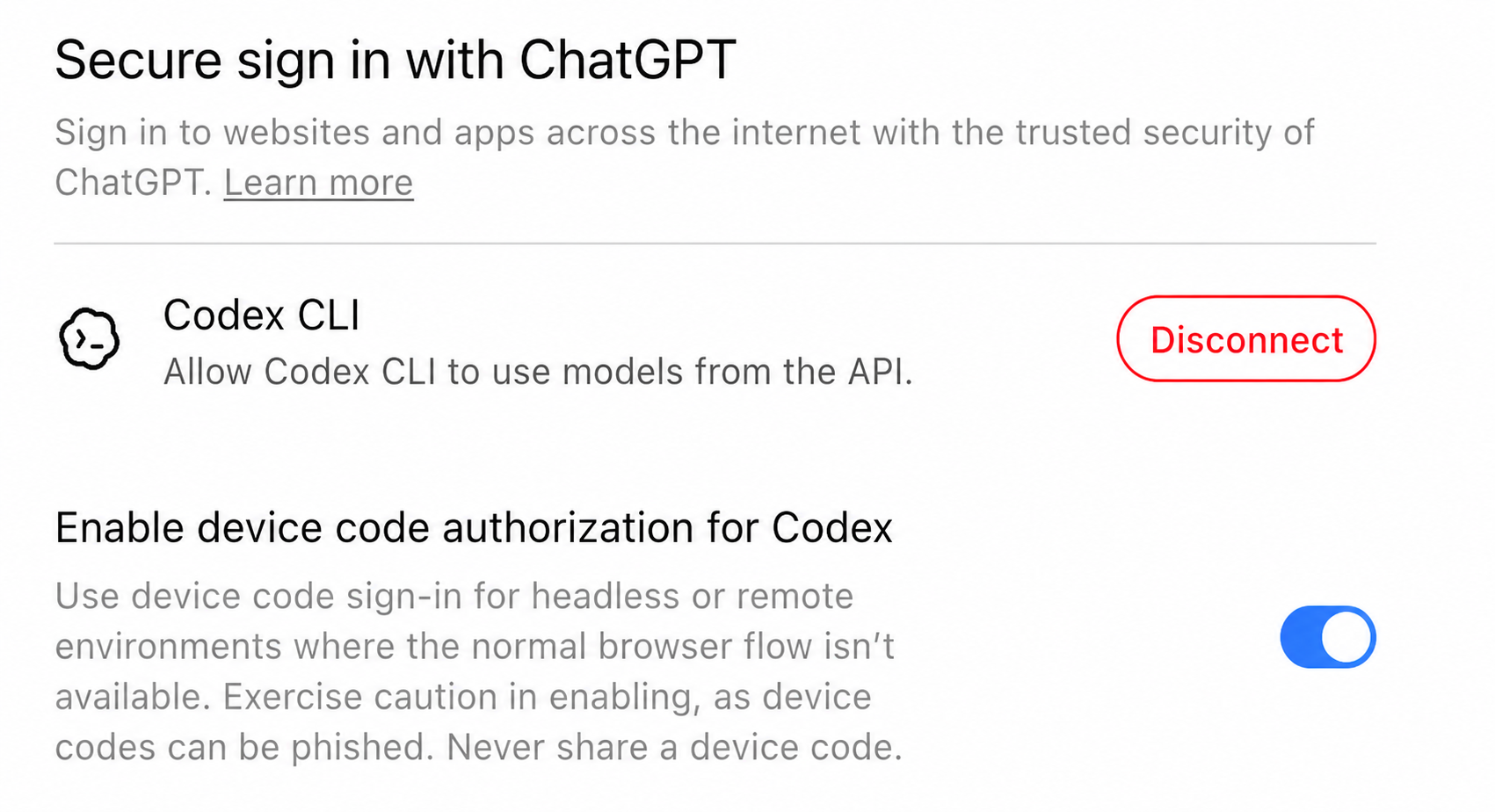
这个前置开关需要在 ChatGPT 网页版完成。ChatGPT 的界面文字可能随语言和版本变化;如果授权页提示尚未启用设备代码,请回到网页端重新检查该开关和当前登录账号。
在橡果中完成连接
- 在橡果进入「设置 › 自定义模型 › ChatGPT Codex」。
- 选择需要启用的模型,然后点击「使用 ChatGPT 登录」。
- 橡果生成一次性授权码后,会先显示系统确认框。
- 核对授权码,点击「复制并跳转」,前往 ChatGPT 授权页。
- 在授权页输入或粘贴授权码,确认授权后返回橡果。
- 橡果会自动完成连接,并显示 ChatGPT 账号和订阅计划。
取消或重新登录
等待授权时,橡果只会按间隔发起短轮询,不会保持一条持续占用的长连接。
- 点击「取消登录」会停止当前等待,之后可以重新发起。
- 关闭配置页或返回 Provider 列表,也会停止当前页面的轮询。
- 新一次登录会替换同一账号下尚未完成的旧尝试,因此不会一直卡在上一次授权码。
- 一次性授权码大约 15 分钟后失效;失效后请重新生成。
安全提示
- 只有在你刚刚从橡果发起登录时,才使用这枚授权码。
- 不要把授权码发送给任何人,也不要在非
auth.openai.com的页面输入。 - 授权后,橡果使用的是 ChatGPT Codex 额度,而不是 OpenAI API Key 余额。
- 不再使用时,可以在橡果中断开模型提供商;也可以在 ChatGPT 的「Security and login」中管理已连接的 Codex 登录。
常见问题
授权页提示需要先启用设备代码
确认你是在 ChatGPT 网页版的「Security and login」中打开了「Enable device code authorization for Codex」,并且网页端登录的是准备连接的同一个账号。完成后回到橡果,取消旧登录并重新生成授权码。
输入授权码后没有立即完成
先返回橡果等待几秒。如果仍未完成,可以点击「取消登录」后重新发起,并确认网络正常、授权码未过期。
连接成功但模型不可用
不同 ChatGPT 计划和账号可能拥有不同的 Codex 模型权限、频率和额度。请先在橡果中使用「测试连接」查看当前账号能否调用所选模型。
没找到答案?请到 支持页 联系我们。